Главная / Личный кабинет
Личный кабинет

Вход в личный кабинет Pocket Option с телефона и ПК

Авторизуйтесь в приложении Pocket Option за пару секунд: вход по отпечатку или распознавание лица, сохранение сессии и быстрый переход к торговле прямо со смартфона. Тот же логин и пароль работают и в мобильном приложении, и в веб-версии на компьютере — кабинет, баланс и история сделок везде синхронизированы.

★★★★★4.6 / 5оценка в магазинах
10 млн+10 млн+ установок приложения
Pocket Option app
2 секвход по отпечатку или распознавание лица
1 аккаунтлогин общий для приложения и ПК
24/7доступ к кабинету в любое время
2FAдвухфакторная защита входа

Что внутри личного кабинета

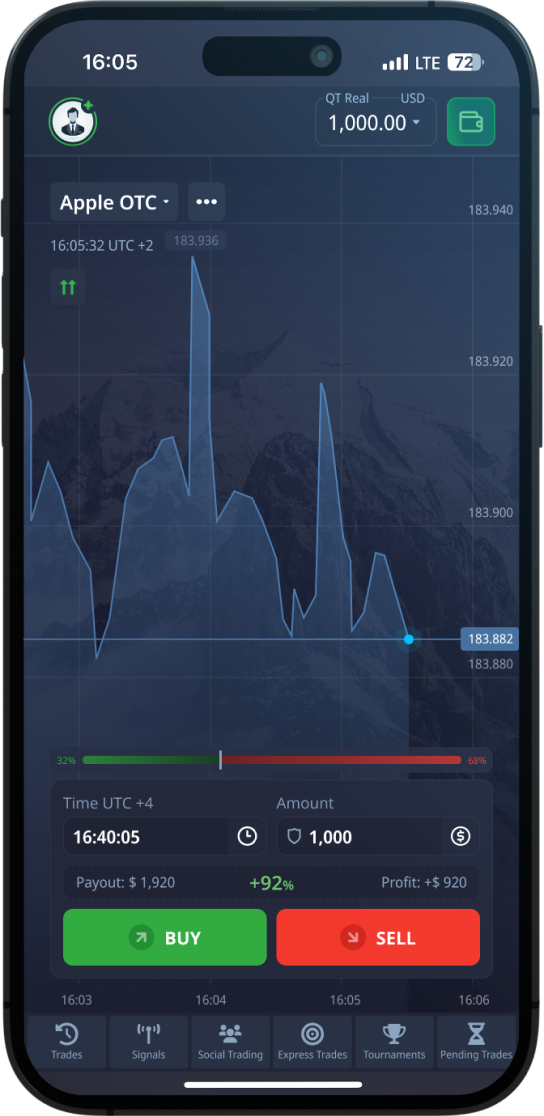
После входа в приложение Pocket Option весь функционал собран в одном окне — от баланса до истории сделок.

📊

Баланс и торговый счёт

В кабинете сразу видно текущий баланс реального и демо-счёта. Переключение между ними делается одним касанием, а смена валюты счёта не влияет на сохранённую историю операций.

📈

Графики и сделки

Из кабинета открывается торговый терминал с графиками и индикаторами. Можно открывать сделки, задавать сумму и время экспирации, не выходя из приложения на телефоне.

💳

Пополнение и вывод

Раздел кассы позволяет пополнить счёт картой, электронным кошельком или криптовалютой, включая Bitcoin. Здесь же оформляются заявки на вывод и виден их статус в реальном времени.

🕑

История операций

Журнал хранит все сделки, пополнения и выводы с датами и суммами. По истории удобно анализировать результат торговли и выгружать данные для личного учёта.

🎁

Бонусы и турниры

В кабинете отображаются доступные бонусы на депозит, промокоды и активные турниры. Условия отыгрыша и срок действия каждого предложения показаны рядом с кнопкой активации.

⚙️

Профиль и настройки

Раздел профиля хранит личные данные, статус верификации и настройки безопасности. Тут включается вход по биометрии, двухфакторная аутентификация и уведомления.

Как войти в кабинет Pocket Option

Порядок одинаков для приложения на Android и iOS и для веб-версии — отличается только способ запуска.

1

Откройте приложение или сайт

Запустите установленное приложение Pocket Option на телефоне или откройте веб-версию в браузере на компьютере. На стартовом экране выберите вкладку входа, а не регистрации.

2

Введите email и пароль

Укажите адрес электронной почты, на который зарегистрирован аккаунт, и пароль. Проверьте раскладку клавиатуры и регистр символов — пароль чувствителен к большим и маленьким буквам.

3

Подтвердите вход

Если включена двухфакторная аутентификация, введите код из приложения-аутентификатора или из письма. Это дополнительный рубеж защиты, без которого вход не завершится.

4

Включите биометрию для следующего раза

После первого входа приложение предложит запомнить устройство и включить вход по отпечатку или распознавание лица. Тогда повторная авторизация займёт пару секунд без ввода пароля.

5

Перейдите к торговле

После авторизации откроется кабинет с балансом и графиком. Проверьте, что выбран нужный счёт — реальный или демо — и можно открывать первую сделку.

Восстановление пароля

Если пароль забыт, сбросить его можно прямо с телефона за несколько минут — доступ к почте обязателен.

1

Нажмите «Забыли пароль»

На экране входа в приложении или на сайте откройте ссылку восстановления пароля под полями авторизации. Система запросит email вашего аккаунта.

2

Укажите email аккаунта

Введите тот адрес почты, который использовался при регистрации. На него придёт письмо со ссылкой для сброса пароля — другой адрес не подойдёт.

3

Откройте письмо и перейдите по ссылке

Проверьте входящие, а при отсутствии письма — папку «Спам» и «Промоакции». Ссылка действует ограниченное время, поэтому открывайте её сразу.

4

Задайте новый пароль

Придумайте надёжный пароль из букв разного регистра, цифр и символов. Не используйте старый пароль и комбинации, которые уже применяете на других сайтах.

5

Войдите с новым паролем

Вернитесь на экран входа и авторизуйтесь с обновлённым паролем. После успешного входа заново включите биометрию, если пользуетесь ей на телефоне.

Проблемы со входом и решения

Типичные причины, по которым не удаётся войти в кабинет, и что сделать в каждом случае.

ПроблемаВероятная причинаЧто сделать
«Неверный email или пароль»Опечатка, неверная раскладка или регистрПроверьте раскладку и верхний регистр, введите данные заново; при сомнении сбросьте пароль
Не приходит код 2FAЗадержка письма или сбой времени в аутентификатореПодождите минуту, проверьте «Спам»; синхронизируйте время на телефоне для приложения-аутентификатора
Не приходит письмо для сбросаПисьмо в спаме или указан не тот emailПроверьте все папки почты; убедитесь, что вводите адрес регистрации аккаунта
Приложение не открывает кабинетУстаревшая версия или сбой кэшаОбновите приложение из Google Play или App Store, перезапустите его, очистите кэш
Бесконечная загрузка после входаСлабый или нестабильный интернетПереключитесь между Wi-Fi и мобильной сетью, отключите VPN, повторите вход
Вход по отпечатку не срабатываетСбой биометрии или новая версия приложенияВойдите по паролю, затем заново включите биометрию в настройках профиля
Аккаунт временно заблокированМного неудачных попыток входа подрядПодождите указанное время, восстановите пароль и обратитесь в поддержку при повторении

Безопасность аккаунта при входе

Личный кабинет Pocket Option хранит данные о балансе, картах и истории операций, поэтому защита входа — не формальность, а основа сохранности средств. Чем удобнее вход с телефона по биометрии, тем важнее, чтобы за этим удобством стоял надёжный пароль и включённая двухфакторная аутентификация. Базовый принцип простой: устройство, на котором вы авторизуетесь, должно быть под вашим контролем, а сам аккаунт — защищён так, чтобы доступ к почте или паролю не открывал доступ к деньгам автоматически.

Отдельное внимание стоит уделить тому, где именно вы вводите логин и пароль. Авторизуйтесь только в официальном приложении из Google Play или App Store и на настоящем сайте, а не по ссылкам из писем и сообщений. Фишинговые страницы копируют экран входа Pocket Option, чтобы перехватить данные, поэтому привычка проверять адрес и не переходить по сомнительным ссылкам экономит и нервы, и средства.

  • Используйте уникальный пароль, который нигде больше не повторяется
  • Включите двухфакторную аутентификацию через приложение-аутентификатор
  • Не сохраняйте пароль в общих заметках и чужих браузерах
  • Входите только в официальном приложении и на проверенном сайте
  • Не передавайте код 2FA никому, даже под видом поддержки

Вход с разных устройств и выход из сессий

Один и тот же аккаунт Pocket Option работает на нескольких устройствах сразу: можно начать сделку на телефоне, а затем продолжить анализ на компьютере — баланс и история останутся синхронными. При этом каждое устройство создаёт отдельную сессию входа, и контроль над активными сессиями помогает вовремя заметить чужой доступ. Если вы заходили в кабинет с чужого компьютера или одолженного телефона, обязательно завершайте сессию вручную, а не просто закрывайте вкладку.

Когда возникает подозрение, что доступ к аккаунту получил кто-то ещё, действуйте по простому порядку: смените пароль, завершите все активные сессии и проверьте настройки безопасности. После смены пароля приложение на всех устройствах потребует повторного входа, что автоматически отключает того, кто пользовался старыми данными. Двухфакторная аутентификация на этом этапе становится решающей: даже зная пароль, посторонний не пройдёт второй рубеж.

  • Завершайте сессию вручную при входе с чужого устройства
  • Меняйте пароль при любом подозрении на чужой доступ
  • После смены пароля заново авторизуйтесь на всех устройствах
  • Регулярно проверяйте список активных сессий в настройках
  • Держите приложение обновлённым — в новых версиях закрывают уязвимости

Вход через приложение или браузер: что выбрать

Для большинства задач вход через приложение на телефоне удобнее браузерной версии: авторизация по отпечатку или распознавание лица занимает пару секунд, пуш-уведомления приходят мгновенно, а интерфейс адаптирован под касания. Приложение Pocket Option запоминает устройство, поэтому повторно вводить пароль каждый раз не нужно, и переход от запуска к открытой сделке проходит почти без задержек. Это особенно ценно, когда нужно быстро среагировать на движение цены, находясь не за компьютером.

Веб-версия в браузере выручает, когда телефона нет под рукой или хочется работать на большом экране с несколькими графиками. Логин и пароль те же, что и в приложении, а данные кабинета полностью совпадают. Разумная стратегия — держать приложение как основной инструмент для повседневной торговли и входа на ходу, а браузер использовать для разбора истории сделок и детального анализа на ПК. Так вы получаете и мобильность, и удобство большого экрана без раздвоения аккаунтов.

  • Приложение — быстрый вход по биометрии и торговля на ходу
  • Браузер — большой экран и удобный разбор истории на ПК
  • Логин, пароль и баланс одинаковы в обоих вариантах
  • Пуш-уведомления о сделках и акциях приходят только в приложении

Установите приложение для быстрого входа

После установки вход по отпечатку или распознавание лица займёт пару секунд — пароль каждый раз вводить не придётся.

Частые вопросы

Как войти в личный кабинет Pocket Option с телефона?

Откройте установленное приложение Pocket Option, выберите вкладку входа и введите email и пароль аккаунта. Если включена двухфакторная аутентификация, подтвердите вход кодом из аутентификатора. После первой авторизации приложение предложит включить вход по отпечатку или распознавание лица — тогда дальше вход будет занимать пару секунд без ввода пароля.

Можно ли войти в кабинет и на телефоне, и на компьютере одновременно?

Да, один аккаунт работает сразу на нескольких устройствах. Вы можете быть авторизованы в приложении на смартфоне и в браузере на ПК одновременно — баланс, история сделок и настройки синхронизированы. Каждое устройство создаёт свою сессию входа, поэтому при работе с чужого компьютера завершайте сессию вручную, а не просто закрывайте вкладку.

Что делать, если забыл пароль от Pocket Option?

На экране входа нажмите ссылку восстановления пароля и укажите email, на который зарегистрирован аккаунт. На почту придёт письмо со ссылкой для сброса — проверьте папку «Спам», если письма нет во входящих. Перейдите по ссылке, задайте новый надёжный пароль и войдите с ним. После входа заново включите биометрию, если пользуетесь входом по отпечатку или распознавание лица.

Почему пишет «неверный email или пароль», хотя данные верные?

Чаще всего причина — опечатка, неверная раскладка клавиатуры или регистр символов: пароль чувствителен к большим и маленьким буквам. Проверьте, не включён ли верхний регистр, и что вы вводите именно тот email, на который зарегистрирован аккаунт. Если после проверки войти не удаётся, воспользуйтесь восстановлением пароля — это надёжнее, чем перебирать варианты, ведь много неудачных попыток подряд могут временно ограничить вход.

Не приходит код двухфакторной аутентификации, что делать?

Сначала подождите минуту: код из письма иногда приходит с задержкой, проверьте папку «Спам». Если используете приложение-аутентификатор, убедитесь, что на телефоне выставлено точное время с автоматической синхронизацией — рассинхрон времени делает коды недействительными. При повторяющихся сбоях войдите с резервным способом, если он настроен, и обратитесь в поддержку через раздел помощи в кабинете.

Безопасно ли входить по отпечатку или распознавание лица?

Биометрический вход безопасен и часто надёжнее пароля, потому что отпечаток или скан лица невозможно подсмотреть так же легко, как введённый пароль. Сами биометрические данные хранятся на устройстве, а не передаются на серверы. Главное условие — чтобы телефон был защищён кодом разблокировки и находился под вашим контролем. Для максимальной защиты сочетайте биометрию с включённой двухфакторной аутентификацией на аккаунте.

Приложение не открывает кабинет после входа — в чём дело?

Чаще всего виноваты устаревшая версия приложения, переполненный кэш или нестабильный интернет. Обновите приложение из Google Play или App Store, перезапустите его и при необходимости очистите кэш в настройках телефона. Если после входа идёт бесконечная загрузка, переключитесь между Wi-Fi и мобильной сетью и отключите VPN — он нередко мешает соединению с сервером.

Как выйти из аккаунта на чужом устройстве?

Если вы входили с чужого телефона или компьютера и забыли выйти, смените пароль в настройках своего кабинета — после этого все активные сессии на всех устройствах будут сброшены, и для повторного входа везде понадобится новый пароль. Это самый быстрый способ отключить чужой доступ. По возможности также проверьте список активных сессий в разделе безопасности и завершите лишние вручную.

Отличается ли вход для демо-счёта и реального счёта?

Вход в кабинет один и тот же — отдельной авторизации для демо не требуется. После входа вы оказываетесь в общем кабинете, где переключаетесь между реальным и демо-счётом одним касанием. Демо-счёт удобен для тренировки и проверки стратегий без риска для собственных средств, а переключение на реальный счёт занимает секунду и не требует повторного входа.

Что делать, если аккаунт заблокирован после нескольких попыток входа?

Временная блокировка после серии неудачных попыток — это защитная мера от подбора пароля. Подождите указанное системой время, не пытаясь входить снова, чтобы не продлевать ограничение. Затем восстановите пароль через ссылку на экране входа и авторизуйтесь с новым. Если блокировка повторяется или вы её не вызывали, обратитесь в поддержку — возможно, кто-то пытается получить доступ к вашему аккаунту.

Что подготовить перед первым входом в кабинет

Гладкий вход начинается ещё до ввода логина. Заранее убедитесь, что почта, указанная при регистрации, реально вам доступна: именно на неё придут код подтверждения, ссылка для сброса пароля и письма о новых входах. Если регистрация шла через Google или соцсеть, входить нужно тем же способом — обычная пара email и пароль для таких аккаунтов не работает, и попытки подобрать пароль только запутают вход. Проверьте, что в браузере или приложении не сохранены устаревшие данные от другого аккаунта Pocket Option.

Отдельно стоит навести порядок с двухфакторной аутентификацией. Если вы привязали приложение-аутентификатор, держите его под рукой и проверьте, что время на телефоне выставлено автоматически — иначе одноразовые коды будут считаться неверными. Запишите резервные коды доступа в надёжное место: они выручат, если телефон с аутентификатором потерян или сброшен. Такая пятиминутная подготовка избавляет от самой частой причины блокировки входа — невозможности подтвердить, что аккаунт действительно ваш.

  • Доступ к почте регистрации — для кодов и восстановления
  • Тот же способ входа, что и при регистрации (email, Google, соцсеть)
  • Рабочий аутентификатор с корректным временем на устройстве
  • Сохранённые резервные коды двухфакторной аутентификации
  • Свежая версия приложения или браузера без устаревшего кэша

Вход на торговых турнирах и в периоды высокой нагрузки

В дни турниров и крупных рыночных событий на платформу заходит заметно больше трейдеров одновременно, и вход иногда ощущается медленнее обычного. Это не сбой вашего аккаунта: серверы обрабатывают пиковую нагрузку, поэтому окно авторизации или загрузка кабинета может занять на несколько секунд дольше. В такие моменты не стоит многократно жать кнопку входа — каждое повторное нажатие создаёт новый запрос и только удлиняет очередь. Дайте странице загрузиться полностью, прежде чем повторять попытку.

Если вы участвуете в турнире, войдите в кабинет заранее, за десять-пятнадцать минут до старта, и держите сессию открытой. Заблаговременный вход экономит нервы: вы успеете пройти двухфакторное подтверждение спокойно, а не в спешке на первой минуте соревнования. При нестабильном интернете надёжнее открыть кабинет через приложение — оно бережнее относится к разрывам связи и быстрее восстанавливает сессию после кратковременной потери сигнала, чем вкладка браузера, которую легко случайно перезагрузить.

Способы входа и их особенности

Какой метод выбрать в зависимости от того, как вы регистрировались и что цените

Способ входаЧто нужно ввестиКогда удобен
Email и парольАдрес почты и пароль аккаунтаБазовый вариант для аккаунтов, созданных по email
Через GoogleПодтверждение в окне Google-аккаунтаЕсли регистрация шла через Google — без отдельного пароля
Через соцсетьАвторизация в привязанном профилеБыстрый вход, если аккаунт связан с соцсетью
Биометрия в приложенииОтпечаток пальца или распознавание лицаПовторные входы со смартфона за секунду
С кодом двухфакторной защитыЛогин плюс одноразовый кодКогда включена дополнительная защита аккаунта

Что делать после успешного входа в кабинет

Первый вход — хороший момент, чтобы один раз настроить аккаунт и потом не отвлекаться на это во время торговли. Загляните в раздел профиля и сверьте email и привязанный способ входа: позже это сэкономит время при восстановлении доступа. Если вы планируете торговать на реальном счёте, заранее проверьте статус верификации — подтверждённый профиль избавит от заминок при первом выводе средств. Демо-счёт доступен сразу и не требует подтверждения личности, так что осваивать интерфейс можно с него.

Сразу после входа стоит освоиться с переключением между демо и реальным балансом — это делается в одно касание в верхней части кабинета, и важно не перепутать счета перед сделкой. Проверьте, что уведомления настроены так, как вам удобно, и при желании включите вход по биометрии в приложении, чтобы дальше открывать кабинет за секунду. Несколько минут на эту первичную настройку превращают каждый последующий вход в рутину без лишних вопросов и поисков нужной кнопки.

Частые вопросы

Нужно ли каждый раз вводить пароль или можно оставаться в аккаунте?

В приложении и в браузере есть возможность сохранить сессию, чтобы не вводить данные при каждом открытии. На личном телефоне это удобно и безопасно, особенно в связке с биометрией. Но на чужом или общем устройстве оставаться в аккаунте не стоит — лучше входить заново и выходить после работы. Если вы давно не заходили, система из соображений безопасности может попросить авторизоваться повторно.

Можно ли войти в Pocket Option без двухфакторной аутентификации?

Да, двухфакторная защита — необязательная опция, и без неё вход выполняется только по логину и паролю. Однако включить её настоятельно рекомендуется: даже если кто-то узнает ваш пароль, без второго фактора он не войдёт в кабинет. Включается защита в настройках безопасности аккаунта уже после входа. Если вы решите её отключить, делайте это только с проверенного устройства и сохранив резервные коды.

Почему после входа кабинет открывается на английском, а не на русском?

Язык интерфейса определяется настройками профиля и иногда настройками браузера или приложения. Если кабинет открылся не на русском, язык меняется вручную в настройках интерфейса — обычно это выпадающий список в профиле или в меню. Выбранный язык запоминается для последующих входов. На смартфоне язык приложения может также зависеть от системного языка устройства.

Сохранится ли вход, если я переустановлю приложение или сменю телефон?

Сам аккаунт и все средства привязаны к вашей учётной записи, а не к конкретному устройству, поэтому после переустановки или смены телефона достаточно войти заново под теми же данными. Сохранённая локально сессия и настройки биометрии при этом сбрасываются — это нормально, их нужно настроить на новом устройстве. Убедитесь, что у вас есть доступ к почте и аутентификатору, иначе повторный вход может потребовать восстановления. Баланс и история сделок останутся на месте.

Что выбрать при входе, если аккаунт создан через Google?

Если регистрация шла через Google, входить нужно именно кнопкой входа через Google, а не парой email и пароль. У таких аккаунтов отдельного пароля Pocket Option попросту нет, поэтому попытки его ввести приведут к ошибке. В окне выбираете нужный Google-профиль и подтверждаете доступ. Если вы случайно вошли не в тот Google-аккаунт в браузере, сначала переключите его, а затем повторите вход.

Можно ли войти в кабинет с компьютера без установки программы?

Да, на компьютере отдельную программу ставить не обязательно — кабинет полностью работает в обычном браузере. Достаточно открыть сайт Pocket Option, нажать вход и ввести данные. Браузерная версия по функциям не уступает приложению и удобна, когда вы за рабочим или домашним компьютером. Для регулярной торговли со смартфона приложение всё же предпочтительнее: оно стабильнее держит соединение и поддерживает быстрый вход по биометрии.

Вход в кабинет при смене телефона или потере доступа к почте

Смена смартфона не приводит к потере счёта: данные привязаны к аккаунту на сервере Pocket Option, а не к конкретному устройству. На новом телефоне достаточно установить приложение из Google Play, App Store или через APK, открыть форму входа и ввести тот же email и пароль, что и раньше. Если на старом устройстве была включена двухфакторная аутентификация через приложение-аутентификатор, заранее перенесите его или сохраните резервные коды, иначе подтвердить вход на новом смартфоне будет сложнее.

Отдельная ситуация — потеря доступа к почтовому ящику, на который зарегистрирован кабинет. Восстановление пароля идёт именно через email, поэтому без доступа к почте сбросить пароль самостоятельно не получится. Сначала восстановите сам почтовый ящик у его провайдера, а уже затем запрашивайте сброс пароля Pocket Option. Если почта утеряна безвозвратно, остаётся обращение в поддержку с подтверждением, что аккаунт принадлежит именно вам.

Чтобы не зависеть от одного устройства и одного канала связи, держите под рукой минимум три вещи: точный email регистрации, актуальный пароль и доступ к методу двухфакторной защиты. Эта связка позволяет войти с любого нового телефона или компьютера за пару минут. Полезно один раз проверить вход с запасного устройства заранее, в спокойной обстановке, а не в момент, когда счёт уже пополнен и открыты сделки.

  • Email регистрации записан и доступен — без него восстановление невозможно
  • Резервные коды двухфакторной аутентификации сохранены отдельно от телефона
  • Доступ к почтовому ящику восстановлен раньше, чем сброс пароля
  • Вход с запасного устройства проверен заранее, до реальных сделок

Подтверждение личности и верификация при входе

Сам по себе вход в кабинет не требует загрузки документов — достаточно email, пароля и при необходимости кода подтверждения. Однако на определённом этапе, чаще всего перед первым выводом средств или при заметной активности по счёту, система может запросить верификацию: подтверждение личности и иногда привязанного метода оплаты. Это стандартная антифрод-процедура, а не блокировка: торговать и пополнять счёт обычно можно и до её прохождения.

Запрос на верификацию появляется уже внутри кабинета, в разделе профиля или в виде уведомления после входа. Обычно требуется фото документа, удостоверяющего личность, и иногда селфи. Документы лучше фотографировать с хорошим освещением, без бликов и обрезанных краёв — это ускоряет проверку. После загрузки статус меняется на «на рассмотрении», и до завершения проверки повторно отправлять те же файлы не нужно.

Если после входа кабинет настойчиво просит пройти верификацию и ограничивает часть действий, это не повод вводить данные на сторонних сайтах. Все запросы документов происходят только внутри официального приложения или личного кабинета на сайте после авторизации. Письма со ссылками «срочно подтвердите личность, иначе счёт удалят» — типичный признак фишинга, и переходить по ним не нужно.

Уведомления и активность входов в кабинете

После входа имеет смысл один раз пройтись по настройкам уведомлений. Кабинет Pocket Option может присылать сообщения о входах, изменениях в профиле и операциях по счёту — пуш в приложении и письма на email. Включённые уведомления о входе работают как ранний сигнал: если придёт сообщение об авторизации, которую вы не совершали, вы успеете быстро сменить пароль и завершить чужие сессии, пока не пострадал баланс.

Полезно периодически просматривать историю активности и список устройств, с которых выполнялся вход. Незнакомое устройство, странный город или вход в нетипичное время — повод насторожиться. В таком случае действуют по порядку: сначала меняют пароль, затем завершают все активные сессии, после чего включают или перенастраивают двухфакторную аутентификацию. Это занимает несколько минут и закрывает доступ тому, кто мог узнать пароль.

Отдельно стоит различать уведомления о входе и маркетинговые рассылки. Сообщения, связанные с безопасностью — о новых авторизациях, смене пароля, привязке устройства — отключать не рекомендуется, даже если другие рассылки вам не нужны. Именно эти технические уведомления первыми покажут, что с аккаунтом что-то не так, и дадут время среагировать.

  • Уведомления о входах включены — чужая авторизация будет видна сразу
  • История устройств и сессий просматривается время от времени
  • При незнакомом входе: смена пароля → завершение сессий → проверка 2FA
  • Технические уведомления безопасности не отключаются вместе с рекламными

Каналы входа и что нужно подготовить

Сравнение способов авторизации в кабинет с точки зрения требований и удобства

Канал входаЧто нужно подготовитьКогда удобнее всего
Приложение Android (APK / Google Play)Email, пароль, метод 2FA, установленное приложениеЕжедневный быстрый вход со смартфона, пуш-уведомления
Приложение iOS (App Store)Email, пароль, метод 2FA, распознавание лица или отпечаток пальца по желаниюВход одним касанием на iPhone без ввода пароля каждый раз
Браузер на компьютереEmail, пароль, метод 2FA, актуальный браузерРабота на большом экране, удобный анализ графиков
Браузер на телефонеEmail, пароль, метод 2FAРазовый вход, когда приложение не установлено
Вход через привязанный Google-аккаунтДоступ к Google-аккаунту регистрацииЕсли кабинет был создан через Google, без отдельного пароля

Частые вопросы

Сколько устройств можно одновременно держать авторизованными в кабинете?

Жёсткого ограничения в один вход нет: вы можете оставаться авторизованным сразу на смартфоне и на компьютере. Это удобно — анализировать графики на большом экране и держать приложение под рукой для быстрых действий. Но чем больше устройств с активной сессией, тем важнее следить за списком этих сессий. Если каким-то устройством вы больше не пользуетесь, лучше завершить на нём сессию вручную через настройки безопасности.

Нужно ли проходить верификацию, чтобы просто войти в кабинет?

Нет, для входа достаточно email, пароля и при необходимости кода подтверждения — документы при авторизации не запрашиваются. Верификация личности обычно требуется отдельно, чаще всего перед первым выводом средств или при заметной активности по счёту. Запрос на неё появляется уже внутри кабинета, в профиле. До прохождения проверки вход, торговля и пополнение, как правило, остаются доступными.

Что делать, если потерян доступ и к паролю, и к почте одновременно?

Это самый сложный случай, потому что стандартное восстановление пароля идёт через email. Сначала восстановите сам почтовый ящик у его провайдера — почта первична. Когда доступ к почте вернётся, запросите сброс пароля Pocket Option обычным способом. Если же email утрачен безвозвратно, остаётся обращение в поддержку с готовностью подтвердить, что аккаунт принадлежит именно вам — данными регистрации и привязанными методами оплаты.

Можно ли настроить, чтобы приходило уведомление о каждом входе в аккаунт?

Да, в настройках уведомлений кабинета можно включить оповещения о новых авторизациях — они приходят пуш в приложении и письмами на email. Это полезная привычка: если придёт сообщение о входе, который вы не совершали, вы успеете быстро среагировать. По такому сигналу нужно сразу сменить пароль, завершить все активные сессии и проверить двухфакторную аутентификацию. Эти технические уведомления лучше не отключать, даже если рекламные рассылки вам не нужны.

Влияет ли VPN или смена сети на возможность войти в кабинет?

Сам вход по email и паролю от сети напрямую не зависит, но резкая смена страны или подключения через VPN иногда воспринимается системой безопасности как подозрительная активность. В таких случаях может появиться дополнительный запрос подтверждения — например, код на почту. Если вы регулярно меняете сети или используете VPN, держите под рукой доступ к email и методу 2FA, чтобы быстро пройти такую проверку. Постоянных проблем со входом из-за этого обычно не возникает.

Сохранятся ли открытые сделки, если меня выкинуло из аккаунта во время торговли?

Да, активные сделки исполняются на стороне сервера, а не в самом приложении, поэтому обрыв соединения или выход из сессии их не отменяет. После повторного входа вы увидите те же открытые позиции и актуальный баланс. Чтобы не терять контроль в такие моменты, держите вход настроенным заранее — сохранённый пароль или биометрия позволяют вернуться в кабинет за секунды. Если же вход не удаётся восстановить быстро, проверить состояние сделок можно с другого устройства, авторизовавшись тем же email и паролем.

Куки, кэш и автозаполнение: как браузер хранит данные входа

Когда вы заходите в кабинет Pocket Option через браузер, часть данных сессии сохраняется в куки, а пароль может предложить запомнить менеджер паролей. Это удобно для повторного входа, но именно здесь возникает большинство мелких сбоев. Накопленный устаревший кэш способен подгружать старую версию страницы входа, из-за чего форма не реагирует или показывает ошибку даже при верных данных. Очистка кэша и куки конкретно для домена обычно решает проблему за минуту, а сам аккаунт при этом не страдает.

Автозаполнение тоже бывает источником путаницы. Браузер может подставить email от другого сервиса или старый пароль, который вы уже сменили, и вход срывается на неверных данных. Стоит проверить, что в поле подставляется именно та почта, на которую зарегистрирован счёт, и при необходимости удалить устаревшую запись из менеджера паролей. На мобильном телефоне с приложением кэш живёт отдельно от браузера, поэтому если в браузере вход не идёт, попробуйте приложение, и наоборот.

Режим инкогнито или приватного окна полезен как быстрый тест. В нём не используются сохранённые куки и расширения, поэтому если в приватном окне вход проходит, а в обычном нет, причина почти всегда в накопленных данных или конфликтующем дополнении браузера. После такой проверки достаточно почистить данные в основном профиле, и обычный вход снова заработает без переустановки чего-либо.

  • Очищайте кэш и куки только для домена Pocket Option, чтобы не сбрасывать остальные сайты
  • Проверяйте, какой именно email подставляет автозаполнение перед нажатием кнопки входа
  • Используйте приватное окно как быстрый тест: проходит вход там — дело в данных основного профиля
  • Расширения-блокировщики и VPN-дополнения иногда мешают форме входа — отключите их на время проверки

Биометрия и автоматический вход на смартфоне: как настроить и отключить

Приложение Pocket Option на Android и iOS позволяет привязать вход к отпечатку пальца или распознавание лица, чтобы не вводить пароль каждый раз. Сама настройка делается один раз в разделе безопасности приложения: вы подтверждаете пароль, разрешаете использовать биометрию устройства, и дальше вход занимает доли секунды. Важно понимать, что биометрия не заменяет пароль, а служит локальным ключом на конкретном телефоне — на новом устройстве вам всё равно понадобится email и пароль, а лишь затем можно заново включить отпечаток или распознавание лица.

Если телефоном пользуется кто-то ещё или вы добавили чужой отпечаток в системные настройки, биометрический вход в кабинет станет доступен и этому человеку. Поэтому держите список доверенных отпечатков и лиц в настройках смартфона в порядке, а на общем устройстве биометрию для финансового приложения лучше не включать вовсе. Отключается функция там же, где включалась: достаточно снять привязку, и приложение снова будет спрашивать пароль при каждом запуске.

Автоматический вход, когда приложение не закрывает сессию между запусками, удобен для частой торговли с телефона, но повышает риск при утере устройства. Разумный компромисс — оставить активной сессию, но включить блокировку приложения по биометрии: даже если телефон попадёт в чужие руки, открыть кабинет без вашего отпечатка не получится. Так вы сохраняете скорость входа и не жертвуете защитой средств.

Часовой пояс, язык интерфейса и дата при входе в кабинет

После входа кабинет подстраивает отображение времени сделок, истории операций и расписания экспирации под настройки, которые он считывает с устройства и профиля. Если время в журнале операций кажется сдвинутым, чаще всего дело в часовом поясе телефона или компьютера, а не в ошибке платформы. Проверьте, что на устройстве выставлен ваш реальный регион и автоматическая синхронизация времени включена — тогда метки входов и сделок совпадут с фактическими моментами.

Неверно выставленные дата и время на устройстве способны помешать самому входу. Защищённое соединение опирается на актуальное системное время, и если оно сильно расходится с настоящим, сервер может отклонить подключение, а вы увидите ошибку входа без понятной причины. Это частая ситуация после полного разряда смартфона или сброса настроек: сначала поправьте дату и время, затем повторяйте попытку входа.

Язык кабинета обычно подхватывается из профиля, но при первом входе на новом устройстве интерфейс иногда открывается на языке системы. Переключение на русский делается в настройках профиля и сохраняется для всех будущих входов с этого аккаунта. Если же кабинет упорно возвращается к другому языку после каждого входа, это признак того, что вы случайно авторизуетесь под другим профилем или браузер хранит чужую сессию — стоит выйти полностью и войти заново под нужной почтой.
Сообщения об ошибках при входе и что они означают

Короткая расшифровка типовых надписей на экране входа и понятное действие для каждой

Что видите на экранеВероятная причинаЧто сделать
Сессия истекла, войдите сноваДолгое бездействие или смена сетиПросто авторизуйтесь заново, пароль менять не нужно
Слишком много попыток входаСработала защита от перебора пароляПодождите несколько минут и войдите без спешки, лучше через восстановление
Не удалось подключиться к серверуНет интернета, сбой сети или неверное время на устройствеПроверьте связь, дату и время, попробуйте другую сеть или приложение
Аккаунт уже открыт на другом устройствеАктивная сессия на втором телефоне или ПКЗавершите лишнюю сессию в настройках безопасности и войдите снова
Требуется подтверждение по emailВход с нового устройства или из новой страныОткройте письмо и подтвердите вход по ссылке или коду
Введён неверный формат emailЛишний пробел или опечатка в адресеУдалите автоподстановку и наберите почту вручную без пробелов

Частые вопросы

Почему меня просят подтвердить вход по почте при заходе с нового телефона?

Это штатная мера безопасности: когда платформа видит вход с устройства или из сети, которыми вы раньше не пользовались, она просит подтвердить, что это действительно вы. На указанную почту приходит письмо со ссылкой или кодом, и после подтверждения новое устройство становится доверенным. Такой шаг защищает аккаунт, даже если кто-то узнал ваш пароль, ведь без доступа к вашей почте завершить вход не получится. После первого подтверждения с этого телефона повторно проходить проверку обычно не требуется.

Можно ли ускорить вход, чтобы не вводить email и пароль каждый раз?

Да, и самый удобный способ — установить приложение Pocket Option и привязать вход к отпечатку пальца или распознавание лица. После первой авторизации с паролем приложение запоминает сессию, и дальнейшие входы сводятся к одному касанию или взгляду. В браузере роль ускорителя играет менеджер паролей, который подставляет данные автоматически, но это менее защищённый вариант на общем устройстве. Для активной торговли с телефона приложение с биометрией остаётся самым быстрым и при этом безопасным решением.

Что делать, если кнопка входа не нажимается или форма зависла?

Чаще всего виноваты устаревший кэш браузера или конфликтующее расширение, поэтому начните с очистки данных сайта и проверки в приватном окне. Если вы заходите через приложение, помогает полное закрытие и повторный запуск, а при необходимости — обновление приложения до свежей версии из магазина. Убедитесь, что интернет стабилен и время на устройстве выставлено верно, потому что сбитые дата и время мешают защищённому подключению. Когда форма не реагирует только в одном браузере, попробуйте другой браузер или само приложение.

Нужно ли выходить из кабинета после каждой сессии торговли?

На вашем личном телефоне с включённой блокировкой по отпечатку или распознавание лица выходить каждый раз необязательно, потому что доступ к кабинету всё равно закрыт биометрией устройства. А вот на чужом, рабочем или общедоступном компьютере выход обязателен: иначе следующий человек откроет ваш кабинет без пароля. Хорошая привычка — завершать сессию вручную везде, кроме своего основного устройства, и периодически просматривать список активных входов в настройках безопасности, чтобы вовремя закрыть лишнее.

Почему после смены пароля меня выкинуло из кабинета на всех устройствах?

Это нормальное и желательное поведение: смена пароля делает старые сессии недействительными, поэтому все устройства, где вы были авторизованы по прежнему паролю, разлогиниваются. Так система гарантирует, что если пароль сменили из-за подозрения на взлом, посторонний потеряет доступ немедленно. Вам останется заново войти на своих устройствах уже с новым паролем и при необходимости снова включить биометрию. Если выход на всех устройствах произошёл, а вы пароль не меняли, это серьёзный сигнал проверить безопасность аккаунта и сменить пароль самостоятельно.

Влияют ли дата и время на телефоне на возможность войти в кабинет?

Да, и сильнее, чем кажется. Защищённое соединение опирается на актуальное системное время, и если на устройстве сбиты дата или часовой пояс, сервер может отклонить подключение, а вы увидите ошибку входа без явной причины. Такое часто случается после полного разряда батареи или сброса настроек смартфона. Решение простое: включите автоматическую синхронизацию времени и проверьте, что выставлен ваш реальный регион, после чего вход проходит нормально, а метки времени в истории сделок снова становятся корректными.

Готовы войти и начать торговать?

Установите приложение Pocket Option, авторизуйтесь по отпечатку или распознавание лица и переходите к сделкам со смартфона. Нет аккаунта — откройте счёт за минуту.

Войти в приложении